
Скаят: практический гайд по Happ
Официальные способы получить клиент Happ
Telegram-бот Happ — главный источник для российских пользователей. Большинство VPN-сервисов, работающих в России, распространяют клиент именно через Telegram из-за блокировок своих сайтов. В боте команда /download или аналогичная вернёт ссылку для скачивания.
Официальный сайт сервиса (если доступен): на странице загрузок обычно есть клиенты для Windows (32/64-bit), macOS, Linux (deb/rpm), Android APK. Выберите нужную платформу и скачайте.
GitHub репозиторий: некоторые VPN-клиенты публикуют релизы на GitHub. Это удобно: можно видеть историю версий, читать changelog и скачать конкретную версию. Ищите репозиторий Happ на GitHub (github.com/happVPN или подобный) и переходите в раздел Releases.
Через другого пользователя: если ни один из прямых источников недоступен, попросите друга скачать клиент и передать вам через мессенджер или облачное хранилище. Это не идеальный вариант с точки зрения безопасности (проверьте хэш-сумму), но рабочий.
Официальный канал — happ.vc и Telegram-бот; зеркала vpnpc.biz дублируют ключи, но клиент всё равно скачивайте из первоисточника, чтобы получить актуальную версию с фиксами блокировок 2026 года.
Для раздела «Официальные способы получить клиент Happ»: Сравните поведение на Wi-Fi и мобильном интернете — оператор и домашний провайдер по-разному фильтруют UDP и TCP, и симптом «не работает» может быть только в одной сети.
Альтернативные клиенты для ключей Happ
Ключи VLESS/Xray от Happ совместимы с несколькими открытыми клиентами. Это означает: даже если официальный клиент Happ вам не подходит (устаревший интерфейс, проблемы совместимости, нет нужных функций), вы можете использовать сторонний клиент с теми же ключами.
Nekoray (Windows/Linux): популярный GUI-клиент для протоколов Xray/sing-box. Поддерживает VLESS, VMess, Trojan, Shadowsocks. Открытый исходный код. Активно разрабатывается. Загружайте с GitHub: github.com/MatsuriDayo/nekoray.
Hiddify Next (Windows/Mac/Linux/Android/iOS): кросс-платформенный клиент с современным интерфейсом. Поддерживает VLESS, Trojan и другие протоколы. Имеет поддержку subscription-ссылок — можно импортировать ключи как URL. GitHub: github.com/hiddify/hiddify-next.
v2rayN (Windows): один из самых известных Windows-клиентов для V2Ray/Xray. Имеет широкие возможности настройки маршрутизации, поддерживает subscription. Интерфейс на английском и китайском. GitHub: github.com/2dust/v2rayN.
Использование альтернативных клиентов: получите ключ в Telegram-боте Happ (строка vless://... или ссылка subscription), импортируйте в выбранный клиент. Для subscription-ссылок: Happ обычно предоставляет URL subscription — добавьте его в клиент, он автоматически обновляет список серверов.
Nekoray и Hiddify Desktop принимают те же vless:// ключи — если один клиент не ставится из-за политики компании, второй часто проходит через корпоративный антивирус.
Для раздела «Альтернативные клиенты для ключей Happ»: Не смешивайте старые конфиги из архивных чатов с актуальной подпиской — формат ключей и транспортов обновляются, а устаревшая строка vless:// импортируется без явной ошибки.
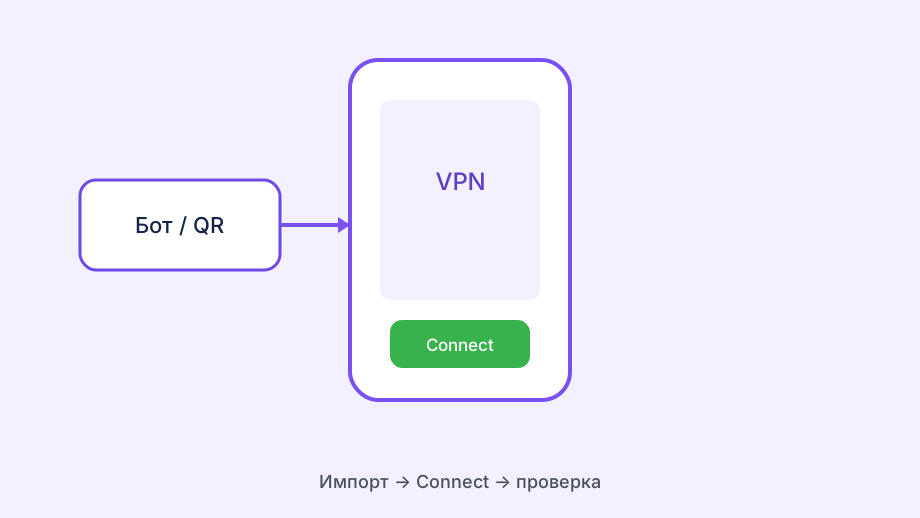
- Получить ключ или subscription URL в Telegram-боте Happ
- Скачать альтернативный клиент (Hiddify, Nekoray, v2rayN) с GitHub
- Импортировать ключ или subscription URL в клиент
- Выбрать сервер из списка, нажать Connect
- Проверить IP на 2ip.ru
Первый запуск и настройка на Windows

После установки клиента (официального или альтернативного) и импорта ключа первое действие — выбор режима работы. TUN mode (системный уровень) — перехватывает весь трафик системы. Proxy mode — работает как прокси, нужно настраивать браузер или систему на использование прокси. Для большинства пользователей TUN mode предпочтительнее.
При первом запуске в TUN mode Windows запросит права администратора для установки виртуального адаптера. Разрешите — без этого системный VPN не заработает. После успешного запуска в системном трее (правый нижний угол) появится иконка приложения, а в системных настройках сети — новый виртуальный адаптер.
Первая проверка: откройте браузер, зайдите на 2ip.ru. Если IP изменился — всё работает. Если нет — проверьте: выбран ли сервер в списке, активировано ли подключение (кнопка Connect нажата), нет ли ошибок в логе приложения.
Если 2ip.ru не открывается совсем — возможно, проблема с DNS. В настройках клиента убедитесь, что DNS через туннель включён. Или временно пропишите вручную DNS: 1.1.1.1 в настройках сетевого адаптера Windows.
Настройте нужные функции: Kill Switch (обязательно для постоянного использования), автозапуск (по желанию), протокол (VLESS Reality или Trojan для России), интервал keepalive (25 сек). Сохраните настройки.
Для раздела «Первый запуск и настройка на Windows»: WireGuard и VLESS в Happ ведут себя по-разному при блокировках — смена протокола в клиенте иногда решает задачу быстрее, чем переустановка приложения.
Управление несколькими ключами и профилями
Если у вас несколько ключей (от разных серверов, от разных людей, от разных тарифов) — организуйте их в приложении. Большинство клиентов позволяют добавить несколько ключей и переключаться между ними.
Subscription URL удобнее отдельных ключей: это один URL, по которому клиент автоматически скачивает актуальный список серверов. Когда провайдер добавляет новые серверы или меняет IP — вы не перенастраиваете вручную, просто обновляете subscription. Спросите в боте Happ, есть ли subscription URL.
Перед деталями имеет смысл освежить My hide name VPN на vpnpc.biz — дальше только нюансы вашей ситуации.
Тестирование серверов: в большинстве клиентов (Nekoray, Hiddify, v2rayN) есть функция 'Test all servers' или 'Ping all'. Запустите тест — клиент проверит задержку и доступность каждого сервера. Сортируйте по пингу и выбирайте лучший.
Резервные копии: экспортируйте конфигурацию в файл через меню → Экспорт. Сохраните файл в облаке или отправьте себе в Telegram. При переустановке ОС или смене ПК импортируете файл — все настройки восстановятся за минуту.
Если нужен VPN одновременно на нескольких устройствах: добавьте те же ключи на каждое устройство (в рамках лимита подписки). Subscription URL особенно удобен — один URL на все устройства, обновления серверов приходят одновременно везде.
На Windows 11 проверьте, что виртуальный адаптер Happ не отключён вручную: Параметры → Сеть → Дополнительные параметры сетевого адаптера → правый клик на адаптере Happ → Включить. После сна ноутбука адаптер иногда остаётся disabled.
Для корпоративных ПК с ограничениями: Nekoray portable не требует установки в Program Files — распакуйте в домашнюю папку, импортируйте subscription URL и используйте режим системного прокси, если TUN заблокирован политикой.
Логи v2rayN (Ctrl+L) покажут, на каком этапе обрывается handshake — сохраните последние 20 строк при обращении в поддержку Happ, это ускорит диагностику на стороне сервера.