
Скачаьб нап к: практический гайд по Happ
Установить Happ на ПК с Windows несложно, но важно сделать это правильно: взять официальный файл, корректно пройти установку и сразу настроить подключение. На vpnpc.biz даём полную инструкцию от скачивания до первого успешного соединения.
Где взять Happ для Windows
Официальный источник — Telegram-бот Happ или официальный сайт сервиса. В боте обычно есть команда типа /download или /install, которая возвращает актуальную ссылку на скачивание для нужной платформы. Укажите платформу — Windows x64 — и получите прямую ссылку.
Обходите сайты-агрегаторы типа softportal, filehippo, softonic для скачивания VPN-программ. Там версии часто устарелые, а некоторые перепакованы с дополнительным ПО. Прямая ссылка от разработчика — единственный надёжный источник.
Если официальный сайт заблокирован в России (такое бывает с VPN-сервисами), получите ссылку через бот Telegram. Telegram в России работает без ограничений, и боты доступны без VPN. После получения ссылки скачивание может потребовать уже включённого VPN — это классический парадокс 'нужен VPN чтобы скачать VPN'. Решение: попросить друга скачать и передать файл, или использовать встроенный Opera VPN в браузере для скачивания.
Актуальная версия для Windows: Happ обычно предлагается в двух вариантах. Первый — полноценный установщик с графическим интерфейсом (GUI), который устанавливается как обычная программа. Второй — portable версия в zip-архиве, работающая без установки. Для постоянного использования на ПК лучше установочная версия.
64-bit vs 32-bit: убедитесь, что скачиваете 64-битную версию, если ваша Windows 64-битная (а она 64-битная на любом современном ПК, купленном в последние 10 лет). 64-битная версия работает эффективнее и поддерживает больше функций.
Для раздела «Где взять Happ для Windows»: Kill switch и Always-on имеет смысл включать только после успешного тестового Connect — иначе при нерабочем ключе устройство останется без интернета.
Установка Happ на Windows: пошаговое руководство
Шаг 1. Скачайте установочный файл из официального источника. Браузер может предупредить: 'Этот файл может быть опасен' — стандартное предупреждение для .exe файлов. Если скачали с официального источника и проверили через VirusTotal — продолжайте.
Шаг 2. Запустите установщик. Если появится окно UAC (User Account Control) с запросом прав администратора — нажмите 'Да'. VPN-клиент требует прав администратора для установки виртуального сетевого адаптера — это нормально.
Шаг 3. Выберите директорию установки. По умолчанию — C:\Program Files\Happ. Можно оставить дефолт. Нажмите 'Далее', 'Установить'. Дождитесь завершения (обычно 30-60 секунд).
Шаг 4. После установки запустите Happ. При первом запуске Windows Firewall может спросить разрешение для приложения Happ на доступ к сети — разрешите для обоих типов сетей (частные и общедоступные).
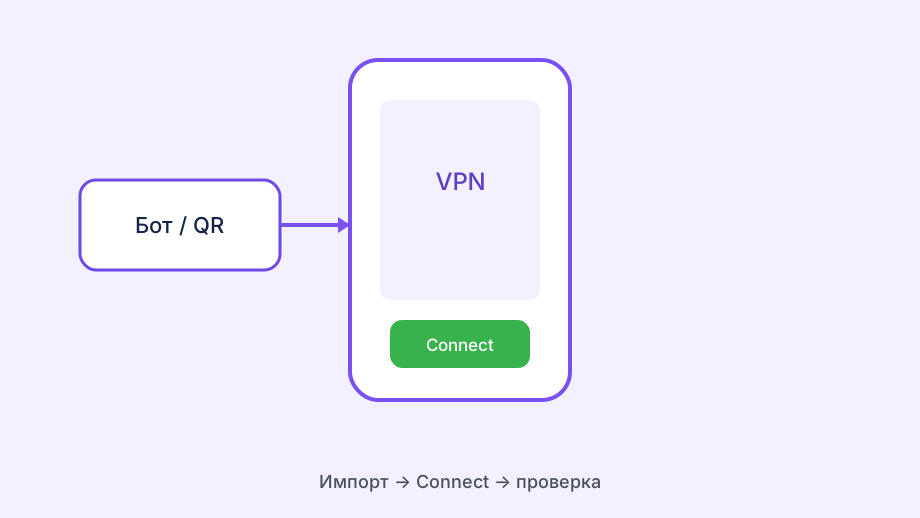
Шаг 5. Добавьте ключ подключения. Получите ключ через Telegram-бот Happ (команда /key или /sub). Скопируйте строку. В приложении Happ нажмите 'Добавить конфигурацию' или значок '+', вставьте ключ. Приложение создаст профиль. Нажмите Connect. Проверьте IP на 2ip.ru.
Установщик Happ Desktop на Windows 10/11 требует права администратора для TUN-адаптера — если установка обрывается, запустите .exe «от имени администратора» и временно отключите SmartScreen для файла с GitHub.
Для раздела «Установка Happ на Windows: пошаговое руководство»: После изменения настроек проверьте IP на 2ip.ru и DNS на dnsleaktest.com — так видно, прошёл ли трафик через туннель, а не только статус «VPN включён» в интерфейсе.
- Получить ссылку скачивания в Telegram-боте Happ
- Скачать установщик Windows 64-bit
- Запустить с правами администратора
- Разрешить брандмауэру Windows доступ для Happ
- Импортировать ключ из бота, нажать Connect
Возможные проблемы при установке
'Установка завершилась ошибкой' без деталей. Попробуйте запустить установщик от имени администратора (правый клик → Запуск от имени администратора). Также убедитесь, что на диске достаточно свободного места (минимум 200 МБ).
Антивирус удаляет установщик или блокирует установку. Добавьте исключение для скачанного .exe файла или временно отключите антивирус на время установки. Это не значит, что файл вредоносный — просто VPN-клиенты часто ложно срабатывают из-за специфики их работы с сетью.
'Windows не может открыть этот файл' или ошибка .NET Framework. Некоторые VPN-клиенты требуют .NET Framework или Microsoft Visual C++ Redistributable. Если это так — ошибка установщика сообщит об этом. Скачайте нужный компонент с официального сайта Microsoft и установите, затем повторите установку Happ.
После установки приложение не запускается или вылетает сразу. Проверьте совместимость: убедитесь, что у вас Windows 10 версии 1903 и выше (или Windows 11). Очень старые версии Windows 10 могут не поддерживать последние версии VPN-клиентов. Также проверьте наличие актуальных обновлений Windows (особенно компоненты KB для TUN-адаптеров).
Виртуальный адаптер не установился. В Диспетчере устройств нет адаптера Happ — значит установка адаптера прошла неудачно. Запустите Happ от имени администратора — при повторном запуске от admin он попробует переустановить адаптер. Если не помогает — попробуйте переустановить TAP/TUN драйвер вручную.
Ошибка «missing DLL» после установки лечится Visual C++ Redistributable 2015–2022 x64 с сайта Microsoft — VPN-клиенты часто зависят от этой библиотеки, а не от «битого» инсталлятора Happ.
Для раздела «Возможные проблемы при установке»: Свежий ключ из Telegram-бота Happ импортируйте до углублённой диагностики: просроченный профиль часто выглядит как «сломанный клиент», хотя приложение исправно.
После установки: первые настройки
Язык интерфейса: приложение автоматически определяет язык Windows. Если интерфейс открылся на английском — Settings → Language → Русский.
Автозапуск: решите, нужен ли автозапуск Happ вместе с Windows. Если VPN нужен постоянно — включите. Если только иногда — отключите, чтобы не грузить систему при каждом запуске.
Kill Switch: рекомендуется включить для постоянного использования. Настройки → Kill Switch → Вкл. Это гарантирует, что при обрыве VPN трафик не уйдёт незашифрованным.
Протокол: если Happ предлагает выбор протокола — для России рекомендуется VLESS Reality или Trojan. Если эти опции недоступны — проверьте, какие протоколы поддерживает ваш тарифный план.
Первое тестирование: подключитесь к VPN, откройте 2ip.ru в браузере. Убедитесь, что IP-адрес изменился на зарубежный. Откройте instagram.com или youtube.com — должны открываться. Если всё работает — Happ установлен и настроен корректно.
Создайте ярлык Happ на рабочем столе с параметром «Запуск от имени администратора» в свойствах совместимости — так не придётся каждый раз подтверждать UAC при обновлении виртуального адаптера после перезагрузки Windows.
Если корпоративная политика блокирует установку .exe — используйте portable zip из бота: распакуйте в папку пользователя и добавьте путь в исключения, если IT это разрешает для личного VPN.